
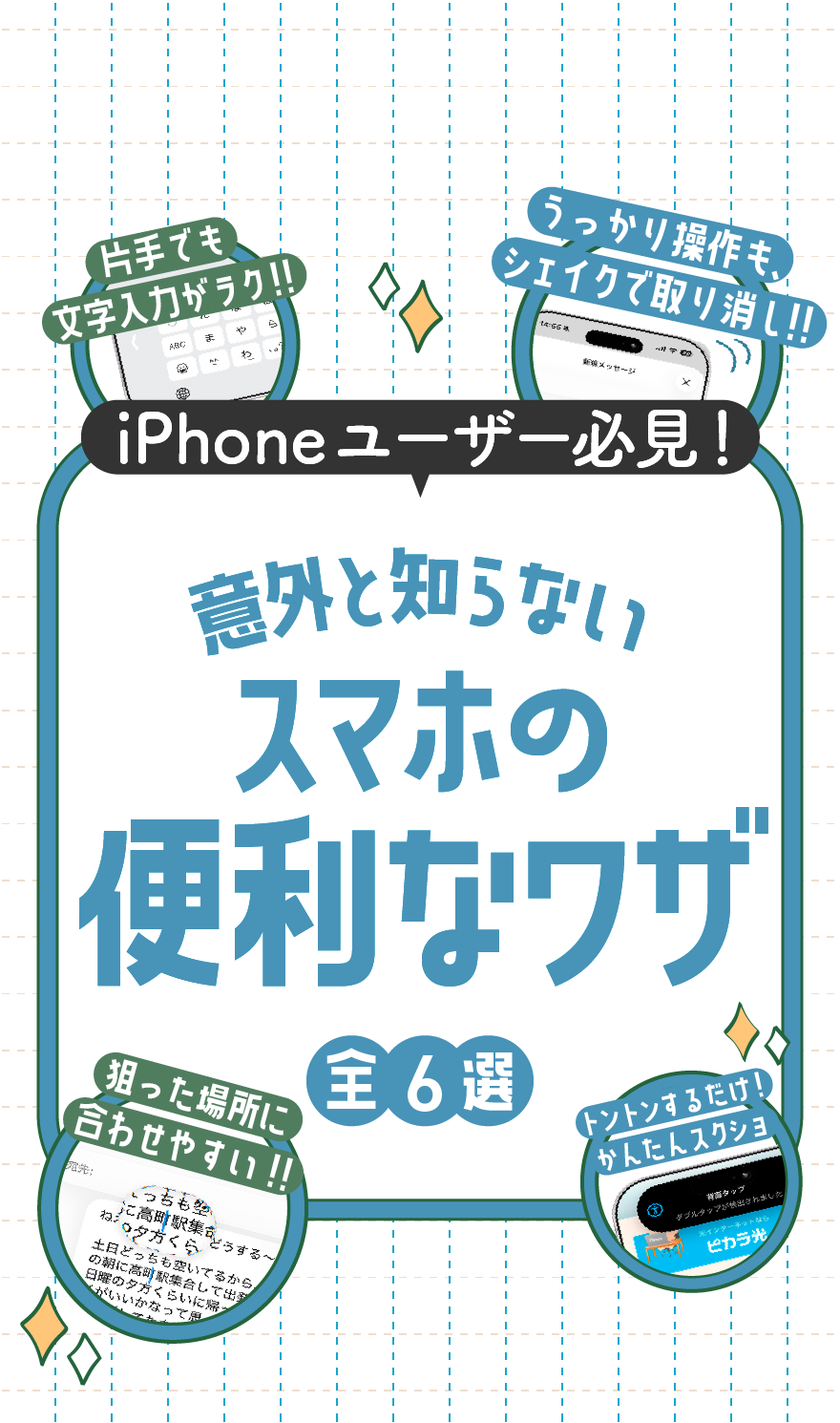
いつも使っているスマホにも、
知らないと気づかない便利機能があります。

実は、使い方も意外とかんたんです。

この記事では、iPhone(※1)を中心に、
すぐに試せるかんたん便利機能をご紹介します。

普段のスマホ操作を、
ほんの少しラクにしてみませんか?

※1 機種やバージョンによって利用できる機能が異なります。
(2026年10月時点)
ぴーちゃん先生【暮らしのお役立ちナビ】イラスト

ぴーちゃん先生、
スマホって便利だけど、地味にイラッとしちゃうこと多くない?

例えばどんなこと?

メッセージを打っている時、打ち間違いを直したくても、
操作がうまくいかなくて間違えちゃったり…。
画面が大きいから、片手で操作していても端まで指が届かないこともあって。

あるある。
じゃあ今日は、そういった「スマホのちょっとした困ったをラクにしてくれる機能」を教えようか!

え、なにそれ!知りたいわ!
ちょうど今、友達にメッセージを送ろうとしていたのに、打った文章を
まとめて消しちゃったの。
せっかくたくさん打ったのに…。
こういう時って、もう一回打ち直すしかないのかなぁ。

あらら…それはガッカリするよね。
じゃあ、スマホを軽く振ってみて。

え、振るの?
……あ、元に戻った!

でしょ?
iPhone(※1)なら、スマホを軽くシェイクすると、直前の操作を取り消せるん
だよ。

※1 機種やバージョンによって利用できる機能が異なります。(2026年10月時点)

how to

スマホシェイクで
「1つ前の操作を取り消す」

間違えて全文削除してしまった時の対処法。1.スマホを2〜3回シェイクする 2.取り消すボタンをタップ 3.一つ前の操作を取り消して元通り!
↓
↑

あ、文字間違えてた。
「明日のランチ、12時に高松駅ね」って打ったつもりが、
「高松」を「高町」って打っちゃってた。
これ、カーソルで合わせるの苦手なのよね…。

それなら、空白キーを長押ししてみて。
そして、そのまま指を動かしてみて。

おお、カーソルがスーッと動く!
これなら、文章の途中でも直したいところにすぐ戻れるわね。

そうだね。
毎日使う文字入力だからこそ、こういう小ワザを知っておくと結構ラクだよ。

how to

空白キー長押しで
「カーソル移動」

狙ったところにカーソルを合わせにくい時の対処法。1.空白ボタンを長押しする 2.長押しのまま移動・修正する 3.狙った位置に合わせやすい!
↓
↑

実は、もう一つ困ってることがあるの。
ネットで商品を注文しようとしてるんだけど、画面が大きいから、
片手だとキーボードの端まで指が届かなくて、とても打ちにくいわ。

それならキーボードを片側に寄せてみよう。
地球儀マークを長押し
してみて。

すごい!
これなら片手でも打ちやすいわ!

how to

キーボードを片側に寄せる

スマホが大きくて片手だと文字が打ちにくい時の対処法。1.地球儀マークを長押しする 2.寄せたい方向のマークをタップ 3.片側に寄り、打ちやすくなる!
↓
↑

最近のスマホって、画面がどんどん大きくなっているでしょ。
見やすくなる一方で、片手では操作しにくいという不便さもあるよね。
だからスマホも、不便さをなくすために、操作方法を進化して
もっと便利になっていくんだよ。

画面を大きくするだけじゃなくて、
大きくしたことで困ることまで考えているのね。

そうだね。
便利になった結果、別の不便が生まれた。
そんな「ちょっと困った」を解決する便利な機能が、実は、普段何気なく
使っている操作の中にもあるんだよ。

え!そうなんだ!
普段、どんなときに使っているんだろう?

Before:大画面になり片手で操作しにくい、通知が増えて必要な情報が埋もれる、アプリが増えて探すのが大変、ホームボタンなどがなくなり操作がわかりにくい。After:片手モード(画面縮小・キーボード片寄せ)、通知管理、アプリを長押ししてまとめて整理、スワイプ操作でホームやアプリ切替え・戻るなどの操作ができる。 ぴーちゃん先生イラスト
↓
↑

ぴーちゃん先生、これ見て!

なぁに?

調べ物をしてて、良い情報を見つけたの。
忘れちゃいそうだから、スクショしておきたいのよね。
でも、スクショってどのボタン押すんだっけ?
ボタンが多くて、組み合わせがいつも分からなくなっちゃう…。

それなら、ボタンを使わずに撮れる方法があるよ。
iPhone(※1)の背面をトントンしてみて。
設定をしておけば、トントンするだけでスクショが撮れるんだ。(※2)

設定して、と…。
トントン……え、すごい!撮れた!
これならやり方を忘れないね。

※1 機種やバージョンによって利用できる機能が異なります。(2026年10月時点)

※2 スマホカバーによっては反応しにくい場合があります。

how to

背面タップで
スクリーンショット

スクショを撮るボタンが分からなくなる時の対処法。1.設定を開く→アクセシビリティ 2.タッチ→背面タップ 3.ダブルタップ→スクリーンショット 4.スマホの背面をトントン 5.スクショが簡単に出来る!
↓
↑

今日は知らない機能をいっぱい教えてもらったわ。
文字入力もラクになったし、スクショも簡単になったし、
アプリも整理できそう。
じゃあ、今日はそろそろ寝ようかな。

そうだね。
その前に、スマホも寝る準備をしておこうか。

え、スマホも?

充電上限を設定してバッテリーをいたわったり、
寝る時間はおやすみモードで通知を抑えたり
できるんだよ。

how to

寝る前に設定しておきたい
「充電上限」と
「おやすみモード」

充電上限でバッテリーにやさしく:1.設定を開く→バッテリー 2.充電をタップ 3.上限を変える 4.バッテリーの負担を減らせる! おやすみモードで夜は静かに:1.画面の右上から下にスワイプ 2.集中モード→おやすみモード 3.「…」をタップ 4.カスタマイズして設定完了!

100%まで充電しないってこと?

そう。バッテリーは100%に近づくほど負担が大きくなるからね。
毎日の使い方に合わせて設定するといいよ。
長時間出かける日は、しっかり充電したいこともあるしね。

なるほど。
スマホを長く使うためにも、寝る前にちょっと設定しておくといいんだ。
じゃあ、今度こそ寝ようかな。
おやすみ、ぴーちゃん先生。

おやすみ。

トントン。

……何してるの?

今日教えてもらったこと、
忘れないようにスクショしてる。

お、もう背面タップ使いこなしてる!
…おやすみモードは明日からだね!