iOS メールパスワード再設定方法
※お客さまがご利用中のバージョンと画面が異なる場合がございます。ご了承ください。
STEP 1
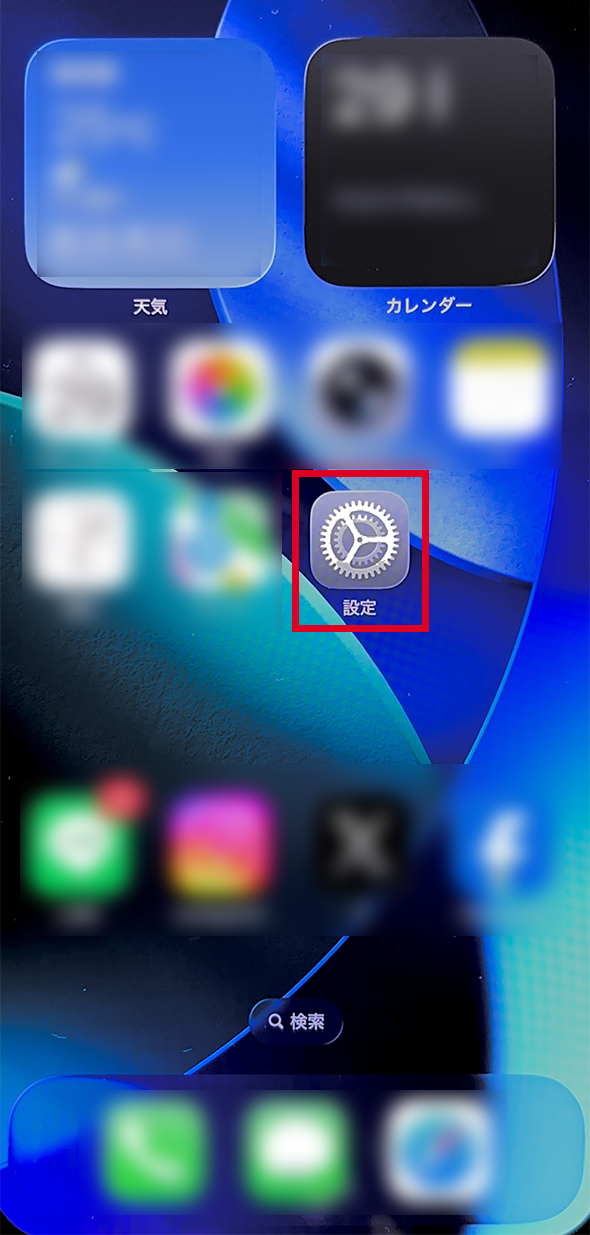
ホーム画面上の【設定】アイコンをタップします。
STEP 2
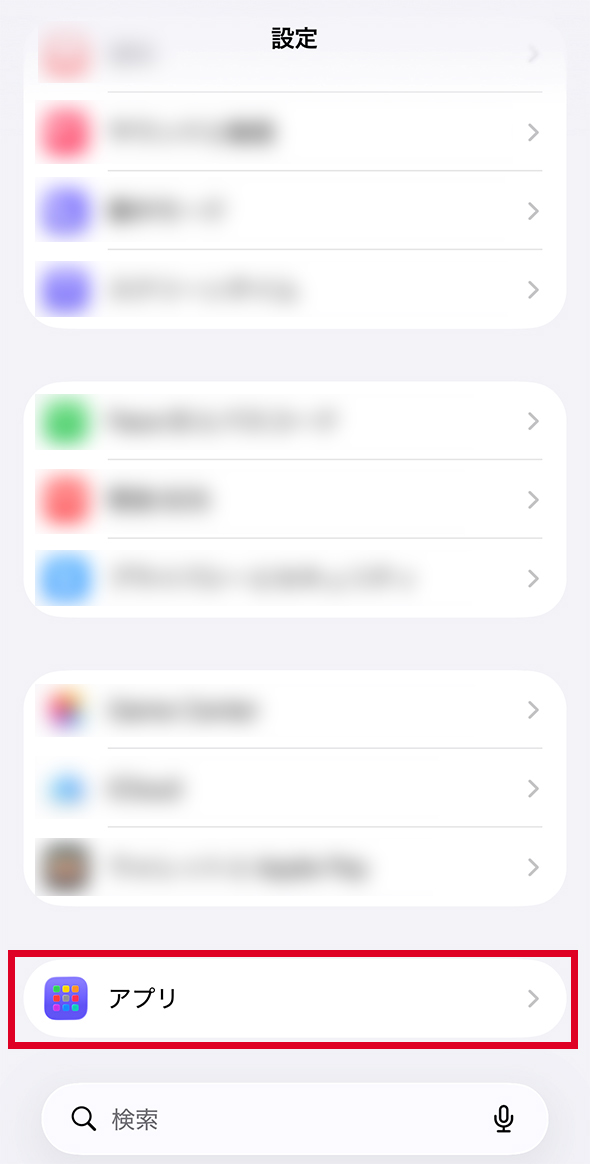
画面をスクロールし、「アプリ」をタップします。
STEP 3
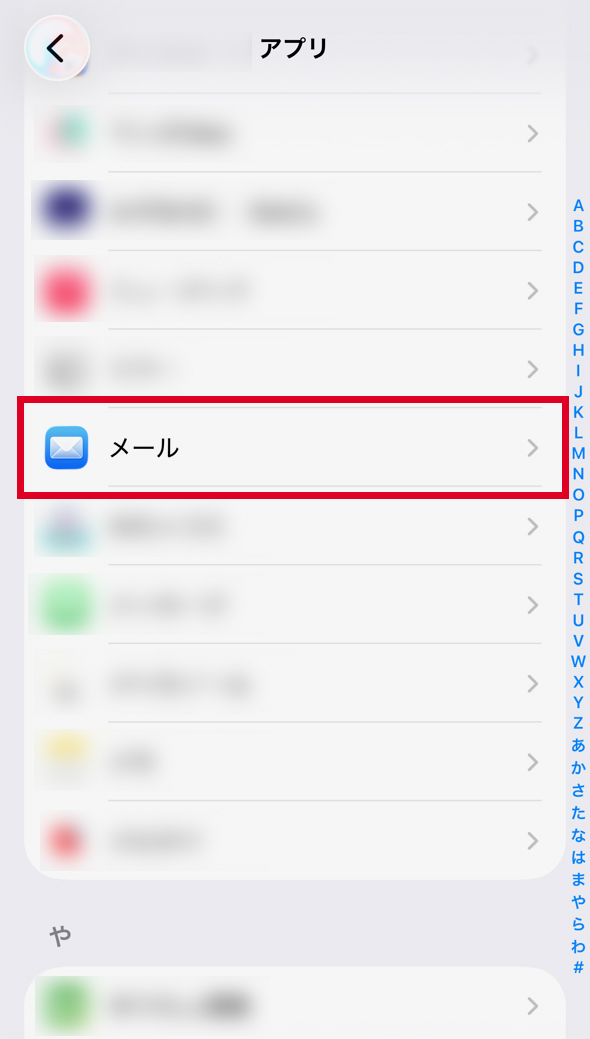
メールをタップします。
STEP 4
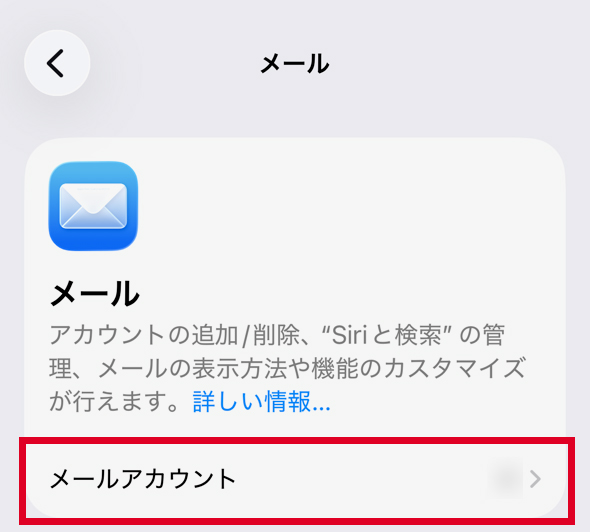
「メールアカウント」をタップします。
STEP 5
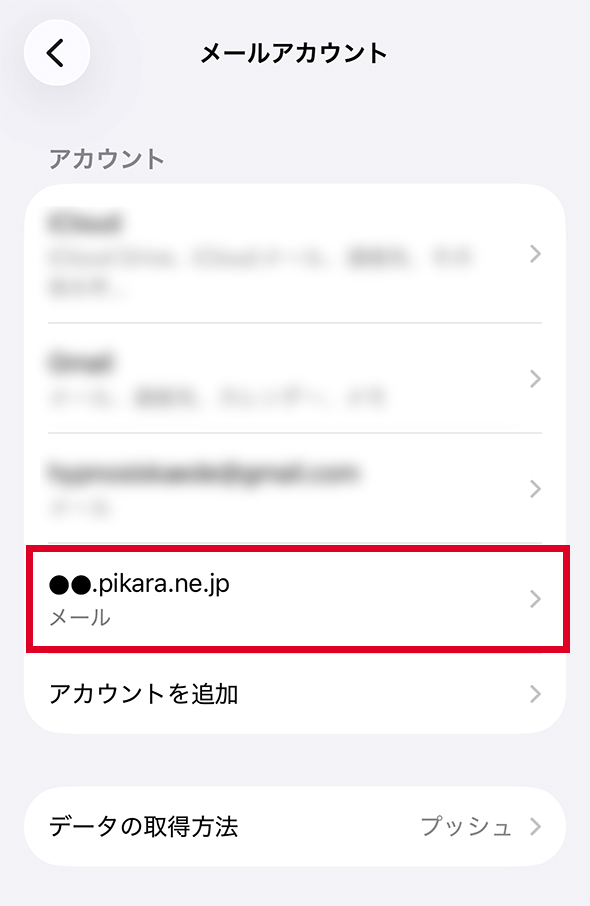
再設定をしたいアカウントをタップします。
STEP 6
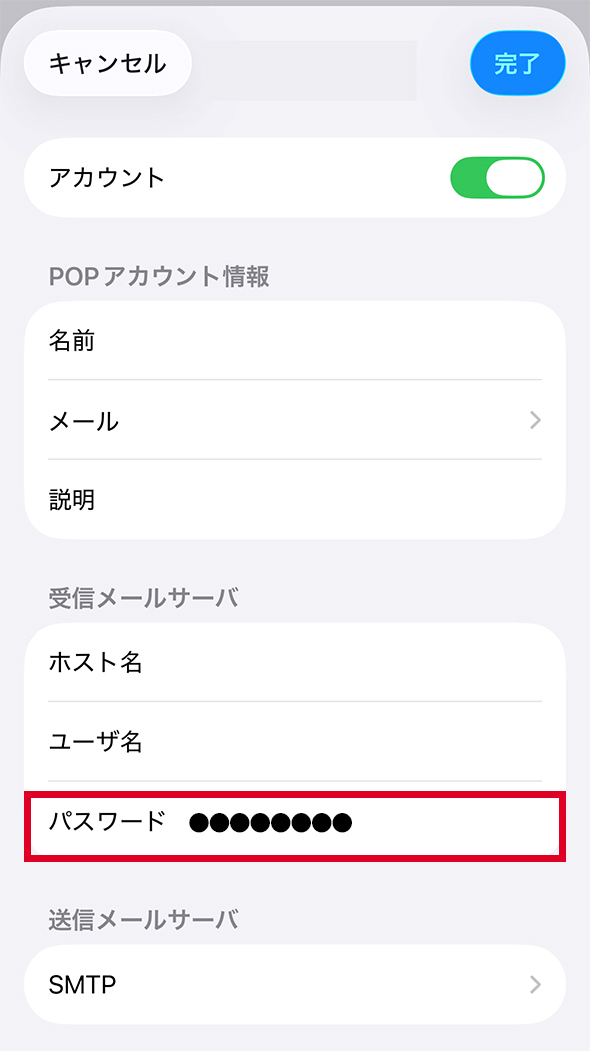
受信メールサーバの[パスワード]欄に新しいメールパスワードを入力し、完了をタップします。
STEP 7
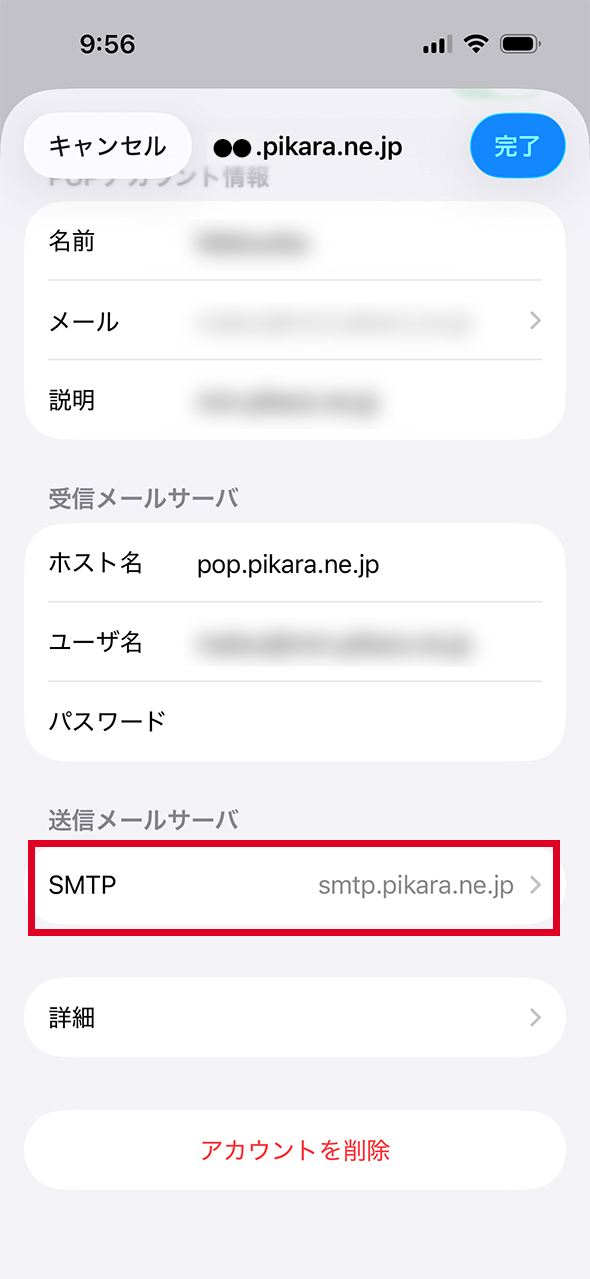
送信メールサーバーの[SMTP]をタップします。
STEP 8
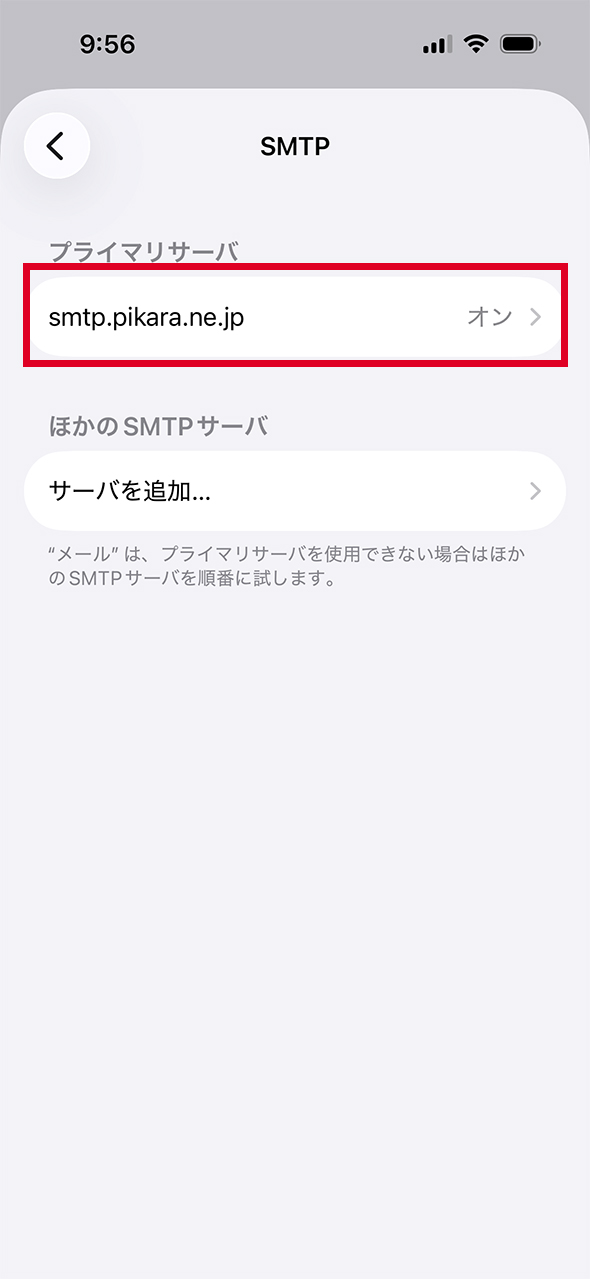
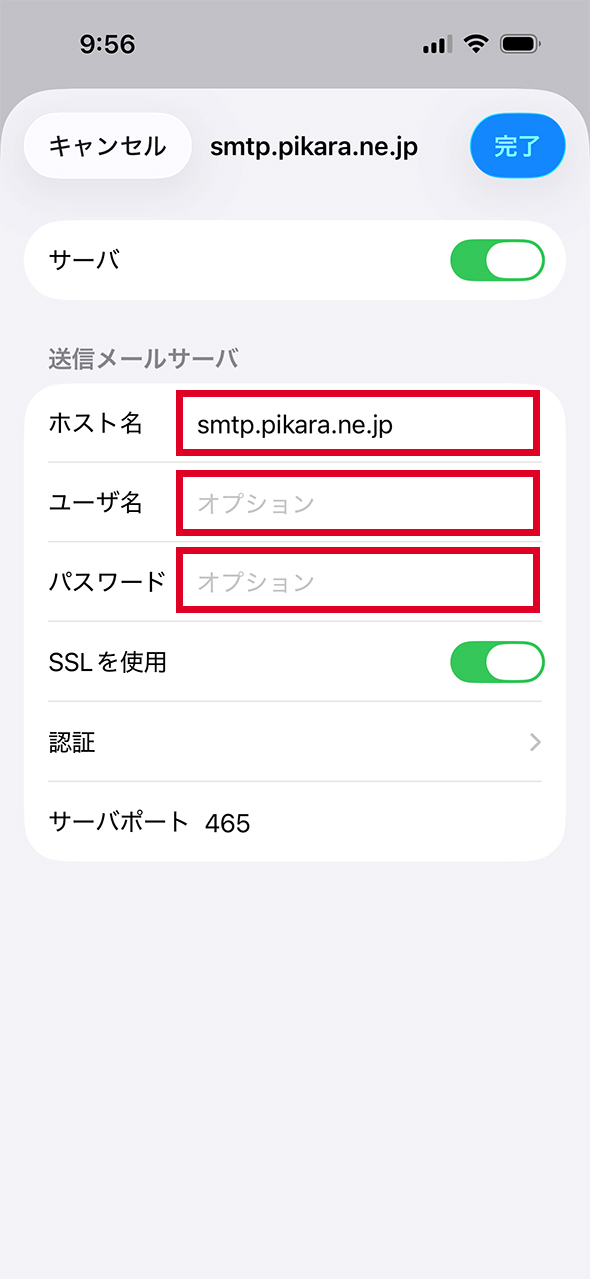
ホスト名に[smtp.pikara.ne.jp]、ユーザー名に[メールアドレス]、パスワードに[新しいメールパスワード(受信メールサーバーで設定したメールパスワードと同じもの)]を入力し、完了をタップします。
設定完了後は、メールの送受信が正常に行えることをご確認ください。
エラーが発生した場合は、お手数ですがSTEP1から再度お試しください。
なお、メールソフトの設定がうまくいかない場合は、ピカラ光サービスまたはお仕事ピカラサービスをご利用のお客さまは、「ピカラWebメール」をご利用ご利用いただけます。