Outlook 2021 メールパスワード再設定方法
STEP 1
インターネットに接続した状態で、Outlook 2021を起動します。

STEP 2
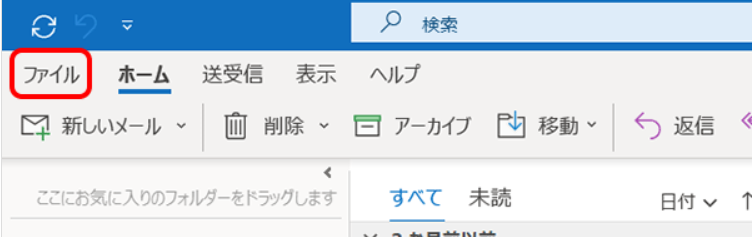
受信トレイが表示されます。
[ファイル]をクリックします。
STEP 3
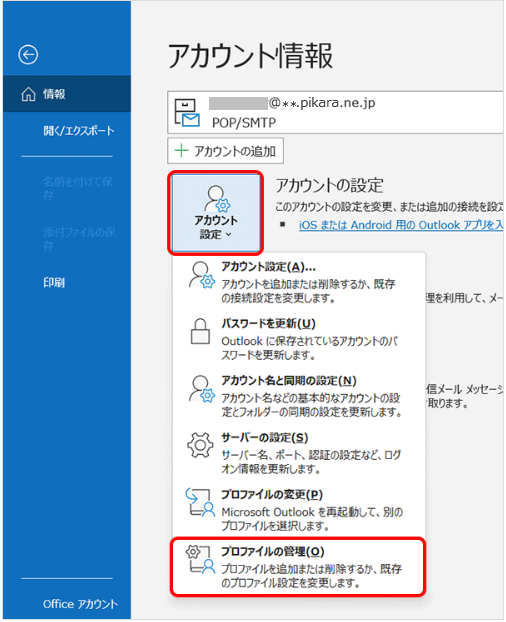
[アカウント情報]画面が表示されます。
[アカウント設定]-[プロファイルの管理]の順にクリックします。
STEP 4
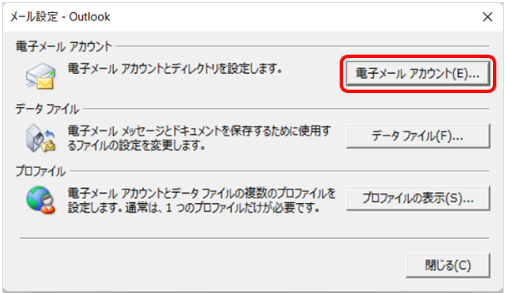
[メール設定]画面が表示されます。
[電子メール アカウント]をクリックします。
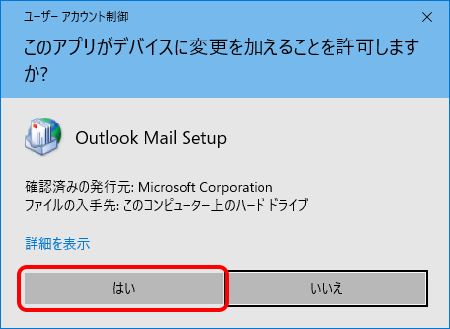
<参考>[ユーザー アカウント制御]画面が表示された場合は[はい]をクリックします。
STEP 5
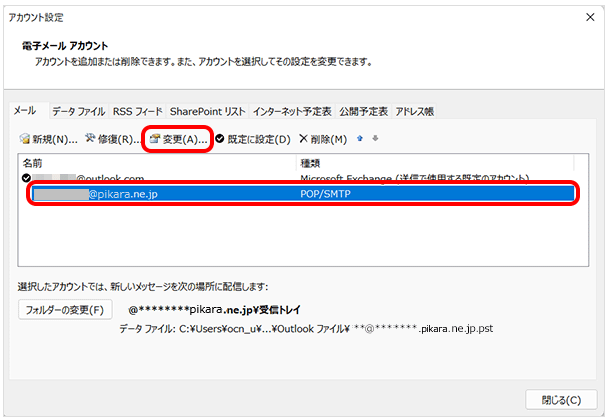
[アカウント設定]画面が表示されます。
メールパスワード変更するアカウントを選択し、[変更]をクリックします。
STEP 6
[アカウントの変更]画面が表示されます。
以下の表を参照して各項目を設定し、[次へ]をクリックします。
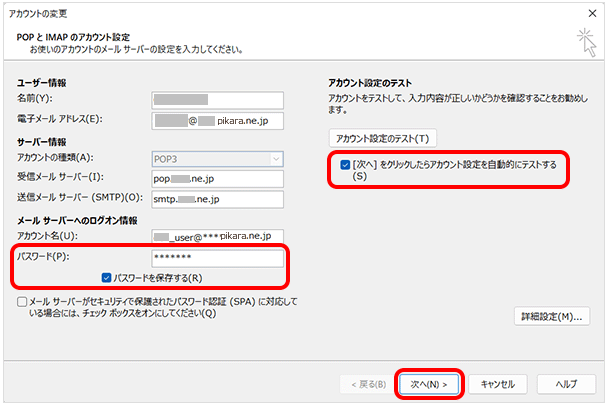
メール サーバーへのログオン情報
パスワード: 新しいメールパスワードを入力
パスワードを保存する:メールパスワードを保存する場合はチェックする
アカウント設定のテスト
[次へ]をクリックしたらアカウント設定を自動的にテストする:チェックする
STEP 7
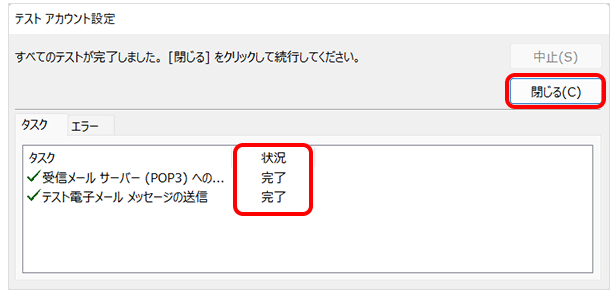
設定したアカウント宛にテストメールが送信されます。
[状況]欄に[完了]と表示されましたら、[閉じる]をクリックします。
STEP 8
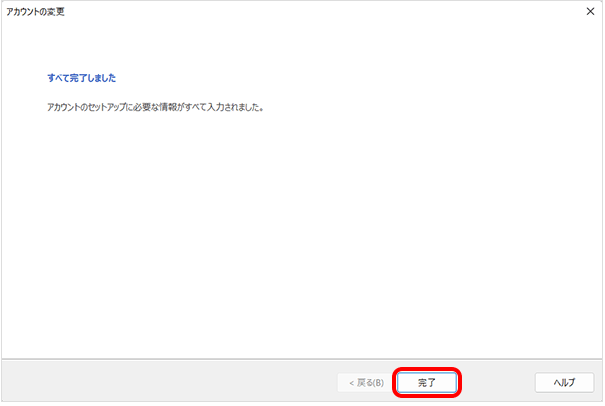
[すべて完了しました]と表示されましたら、[完了]をクリックします。
STEP 9
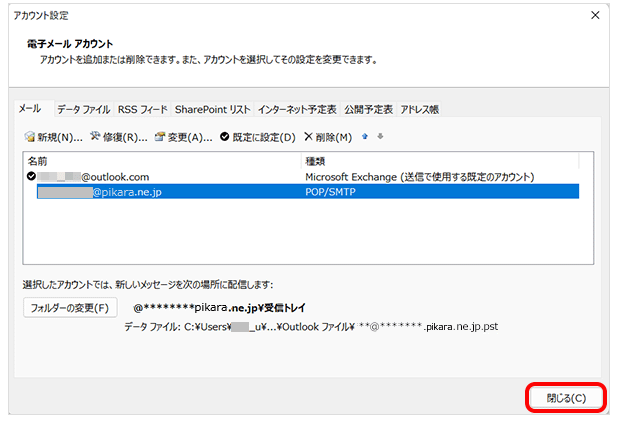
[アカウント設定]画面に戻ります。
[閉じる]をクリックします。
STEP 10
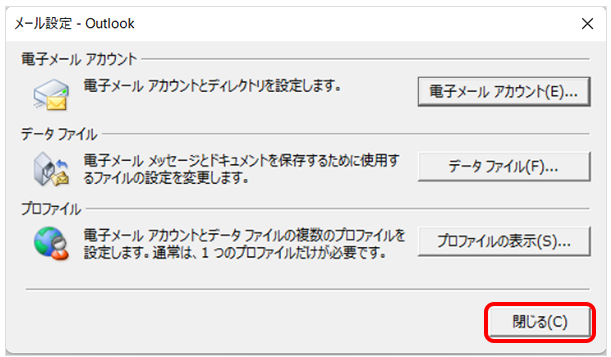
[メール設定]画面に戻ります。
[閉じる]をクリックします。
STEP 11
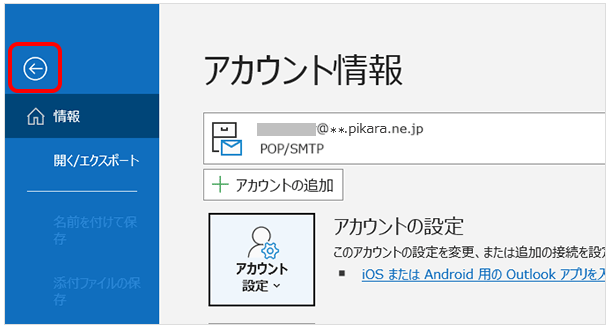
[アカウント情報]画面に戻ります。
[戻る]をクリックします。
STEP 12
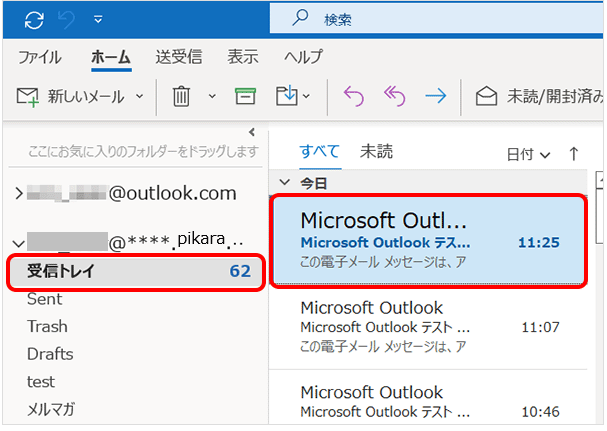
メールパスワードを変更したメールアドレスの[受信トレイ]でテストメールを受信したことを確認し、設定完了です。
エラーが発生した場合は、お手数ですがSTEP1から再度お試しください。
なお、メールソフトの設定がうまくいかない場合は、ピカラ光サービスまたはお仕事ピカラサービスをご利用のお客さまは、「ピカラWebメール」をご利用ご利用いただけます。